OVERVIEW
院内資料や診療記録を、
AIとの会話で検索・要約。
M-Chatは、医療機関ごとに専用の環境を用意する生成AIです。
院内資料や診療記録をもとに、調べもの、要約、文書の下書きに使えます。
資料を探し、読み比べ、文章にまとめる作業を支援します。患者情報を扱う場合は、施設専用の環境で処理する医療モードを利用します。
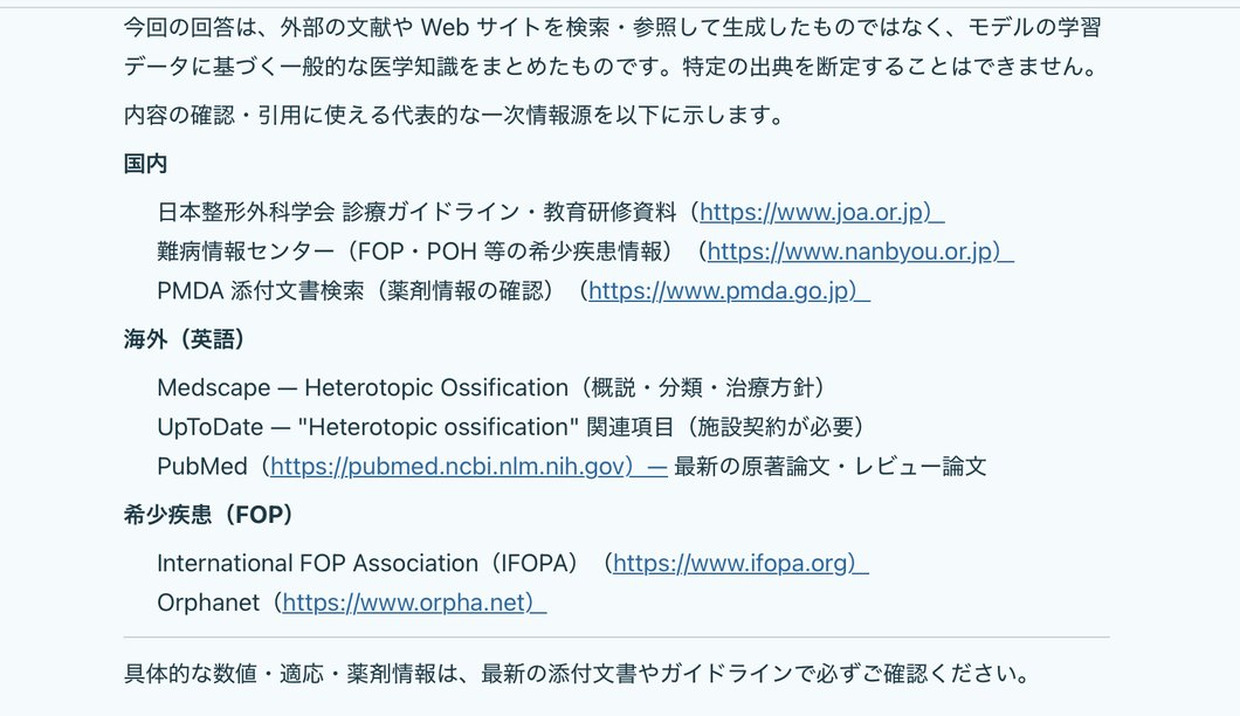
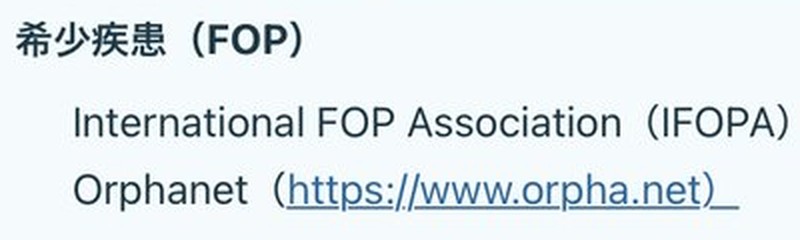
回答は見出しごとに整理され、根拠として確認できる情報源がリンク付きで並びます。
※画面は開発中のものです。
CONDITIONS
患者情報と院内資料を、
適切に管理して活用する。
個人向けの生成AIは便利です。ただし院内で使うには、
先に決めておくことがあります。
- 患者情報をどう扱うか
- 利用できる人をどう管理するか
- 院内資料をどこまで参照させるか
- 外部へ何を送信するか
- 出力を誰が確認するか
医療モードでは、契約内容と施設の運用ルールで認められた範囲の患者情報を、氏名を伏せずに入力できます。
使えるサービスと利用者は、医療機関ごとに管理します。
ASK
知りたいことを、普段の言葉で質問する。
質問を入力し、回答を見ながら追加の質問や修正の指示を出せます。
会話は保存され、画面を開き直しても残ります。
「この手順はどこに書いてある?」
「経過と注意事項をまとめて」
「報告書の下書きを作って」
「多職種へ伝える内容を整理して」
記録から病名や薬剤、検査結果を抜き出せます。
M-Recの診療記録も、「前回はどんな処置をしましたか」と尋ねて探せます。
STRUCTURE
院内で管理しながら、AIを使う。
モードの切り替え、参照する資料、外部への送信、共有の範囲、記録の扱い。
M-Chatは、この5つを院内で管理できる形にしています。
M-Chatの情報の流れと管理
利用者が普段の言葉で質問
「この手順はどこに書いてある?」「この内容から紹介状の下書きを作って」など、普段の言葉で質問・依頼する。
医療従事者が回答を確認
AIが作成するのは回答や下書き。医療従事者が内容を確認・修正し、最終的な責任を負う。
1. 用途に応じたモードを選択
患者情報を扱う業務では医療モードを使用し、施設専用のAIサーバーで処理する。それ以外の業務では通常モードを使用する。
2. 登録した情報を参照
登録した院内資料や患者情報を参照して、情報の検索・要約・文書作成を支援する。
3. 出典付きのWeb検索
Web上の情報を検索し、確認できるように出典を示す。外部送信の条件と患者情報の検査については、このページの説明に従う。
4. 用途別のMyChatを共有
院内の言い回しや書式を指示として保存する。用途ごとのMyChat(専用AI)を院内で共有し、共通の書式で下書きを作成しやすくする。
5. 操作履歴を管理
監査ログには、利用量・添付の有無・出典名などのメタデータを記録する。改ざんを検知する署名を付け、会話の本文は監査ログに含めない。
会話・資料・添付ファイルの保存
会話の内容・院内資料・添付ファイルは、国内のクラウド環境にある施設専用の領域で管理する。AIモデルの学習には利用しない。
患者情報は、契約内容と施設の運用ルールに従って医療モードで取り扱う。会話の保存と監査ログは、区別して管理する。
図の番号は、下の見出しの番号と同じです。
1 2つのモードを切り替える
患者情報を扱う業務は、医療モードで行います。
切り替えはボタン1つです。使うAIモデルは、スタッフごとに選べます。
施設の初期設定とは別に、利用可能なAIモデルから選択できます。
施設専用のAIサーバーで処理します。患者名やIDを伏せずに入力でき、M-Recの診療記録もそのまま調べられます。
調べものや文章の作成など、
患者情報を扱わない業務に使います。
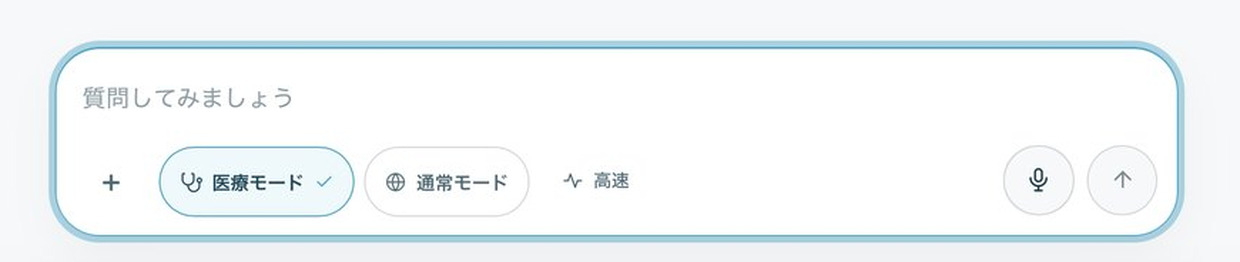
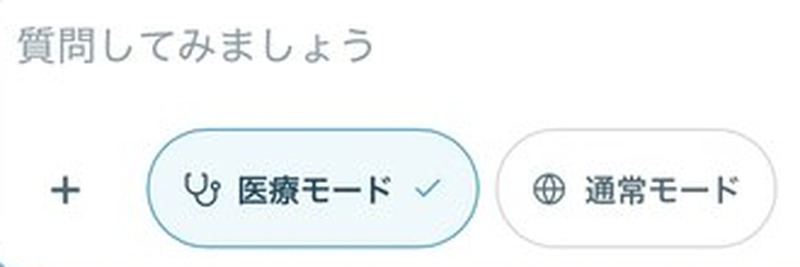
PDFや画像を添付でき、音声でも入力できます。
画像は5MBまで、PDFは25MBまで受け付けます。
添付ファイルは、拡張子ではなく中身で種類を確かめます。
※画面は開発中のものです。
2 院内資料を登録して参照する
登録した院内資料を参照して回答します。該当する記載が見つからない場合は、推測で補わず「該当なし」と回答するよう設計しています。回答と出典を確認しながら、夜間や休日の情報確認にも活用できます。
3 出典付きでWeb検索する
Web検索でも、入力した内容とAIの回答の両方に、
患者情報が含まれていないかを検査します。
- 送信前に患者情報を検査し、含まれていれば検索を中止する
- 厚生労働省やPMDAなど、公的機関のドメインを優先する
- 回答に出典リンクを添え、あとから根拠を確認できるようにする
Web検索の利用には、外部の検索サービスとの接続設定が必要です。
患者情報の検査が有効な環境で、スタッフ本人が同意した場合にだけ使えます。
同意の対象は、検索語を国外の検索サービスへ送ることです。
4 業務別の専用AI「MyChat」を院内で共有する
診療・看護・事務など、役割ごとの専用AIを作れます。共有する相手は選べます。
院内の言い回しや様式を指示として保存すれば、共通の書式で下書きを作成しやすくなります。
回答はWord形式で書き出せます。
5 会話の保存と操作履歴を分けて管理する
会話の内容は、再確認できるよう施設専用の領域に保存します。利用状況を確認する操作履歴には本文を含めず、AI側で本文を記録するログも無効にしています。
AIの処理は、東京と大阪の国内環境で行います。Web検索時には、前述の条件に従い、検索語を国外の検索サービスへ送信します。
- 利用量
- 添付の有無
- 出典名
- 改ざんを検知する署名
- 会話の内容
- 院内資料
- 添付ファイル
国内のクラウド環境で管理し、
AIモデルの学習には使いません。
NOTES
AIが作るのは下書き。
内容の確認と修正は医療従事者が行います。
最終的な責任も医療従事者にあります。
掲載している画面は開発中のもので、実際とは異なる場合があります。
どの情報を入力してよいかは、契約の内容と施設責任者の判断によります。
CONTACT
まず、いまの手順を
お聞かせください。
どのサービスを使うかは、決まっていなくても構いません。
- 患者情報を扱えるAI環境を探したい
- この作業をAIに任せられるか知りたい
現在の業務と利用したい資料を伺い、AIで効率化できる作業と、人による確認が必要な工程をご提案します。
記載内容は2026年9月時点のものです。
機能の追加と改善を続けています。