
院内でChatGPTなどの生成AIを使う際、「誰が、どのサービスに、何を入力しているか」を把握できているでしょうか。患者情報を扱う医療機関では、AIの便利さとともに、入力した情報の扱いを確認しておく必要があります。
院内の承認や管理を受けずにAIが使われる「シャドーAI」への対策は、利用を認めるAIと入力できる情報を決め、日々の業務で使える手順を用意することです。そのうえで活用すれば、紹介状の整理や退院サマリー、議事録などの作成を支援できます。
医療機関のAI導入を支援するMedSyncが、利用環境の判断、院内ルールの整備、具体的な業務への取り入れ方を順に解説します。
調査基準日:2026年9月23日。契約条件・制度は、提供元と公的機関の公式資料に基づきます。
シャドーAIとは?医療機関で問題になる理由
シャドーAI(シャドウAI)とは、組織の承認・管理を受けずにAIが業務で使われることです。ChatGPTやGeminiなどのチャットに加え、文字起こしや文書要約のサービスも含まれます。用語の解説
例えば、承認されていない個人アカウントに診療録を貼り付けて要約する、会議の録音を個人で選んだ文字起こしサービスへ送る、といった使い方です。会議でも、患者さんの氏名や診療内容が含まれていれば、患者情報の取り扱いが問題になります。
院内で利用状況を把握していないと、入力した情報がどう扱われるかを確認できず、誤入力があった際の対応も遅れかねません。
入力後の情報管理で確認する3つの点
院内で契約・設定を把握していない場合
学習への利用
入力した内容が、モデル改善に使われるか
処理・保存
どこで処理・保存され、いつ削除されるか
共有・管理
誰が閲覧でき、誤入力時に対応できるか
対策として必要なのは、業務で使える環境と具体的な利用ルールを示すことです。まずは、患者情報を入力できる環境をどう判断するか、整理しましょう。
ChatGPTに患者情報を入力してよい?利用条件を判断する
患者情報を扱う際の原則
患者情報は、契約上の取り扱いと院内の管理体制を確認し、医療機関として承認した環境で扱います。
有料プランや「学習に使わない」設定だけで、入力してよいとは判断できません。氏名を消しても、患者IDや病歴などから個人を識別できる場合があります。
「学習に使われない」ことと「保存されない」ことは別
AIの学習に使われなくても、会話や添付ファイルがサービスに保存されることはあります。また、Web検索や外部連携を使うと、別のサービスへ情報が送られる場合もあります。
提供事業者には、学習への利用に加え、処理・保存の場所と期間、閲覧できる人、外部への送信、削除方法、事故時の責任分担を確認します。AIへの入力が患者情報の利用目的に沿い、業務上必要な範囲に収まるか、回答以外の目的で事業者が利用しないかも確認が必要です。個人情報保護委員会の注意喚起と厚生労働省の安全管理ガイドライン第7.0版を踏まえ、利用の可否を判断します。
ChatGPT・Gemini・Claude・Copilotの契約別比較
同じサービスでも、個人向けと組織向けでは条件が異なります。検討の入口として、公式情報で確認できた主な違いをまとめました。
| サービス・契約区分 | 公式情報で確認できた主な条件 |
|---|---|
| ChatGPT Free/Plus/Pro(個人用) | 初期設定では会話が学習に使われる場合があります。モデル改善をオフにすると新しい会話は学習対象外になりますが、通常の履歴は残ります。一時チャットは学習対象外でも、安全上の目的で最長30日間保持される場合があります。学習設定/一時チャット |
| ChatGPT Business/Enterprise | 初期設定では業務データを学習に利用しません。Businessはチャット等を期限を設けず保持し、Enterpriseは設定した保持方針に従います。学習/保存 |
| Gemini 個人向け(個人向け有料プランを含む) | 「アクティビティの保存」がオンなら学習・人による確認の対象になる場合があります。オフにした後の会話は、フィードバック送信時を除き学習に使われませんが、72時間保存されます。公式情報 |
| Gemini/Google Workspace(対象契約のコアサービス) | 許可なく組織外のモデル学習に使われず、人による確認も行われません。履歴は初期設定18か月。管理者が変更できます。公式情報 |
| Claude Free/Pro/Max | 「モデルの改善」を許可すると、会話が学習に使われます。設定をオフにしても、開始済み・完了済みの学習は取り消されません。設定 |
| Claude Team/Enterprise | 初期設定では入出力を学習に利用しません。ただし、評価・フィードバックとして送った会話は、学習に使われる場合があります。公式情報 |
| Microsoft Copilot 個人向け(新しいアプリ) | 入力・回答・ファイルは基盤モデルの学習には使われません。2026年8月18日以降の新アプリの方針で、旧版やMicrosoft 365アプリ内は別条件です。公式情報 |
| Microsoft Copilot/Copilot Chat 組織向け(企業データ保護の適用時) | 入力・回答・Microsoft Graph経由の業務データ(メールや文書など)は、基盤モデルの学習には使われません。職場のMicrosoftアカウント(Microsoft Entra ID)等の適用条件があり、会話は保持・監査の対象になります。公式情報 |
※この表は患者情報の入力可否を判定する一覧ではありません。APIの契約条件は対象外です。
保存期間・例外・外部送信の補足を見る
- 個人向けChatGPT:学習をオフにしても、評価・フィードバックを送った会話は学習に使われる場合があります。一時チャットを通常のチャットとして保存すると、通常の保存・モデル改善設定が適用されます。フィードバックの扱い
- 個人向けGemini:保存をオフにしても、安全確保のために人が確認する場合があります。フィードバックは別扱いです。人が確認した会話等は、アカウントと切り離して最長3年間保持される場合があります。
- WorkspaceのGemini:対象はBusiness Starter/Standard/Plus、Enterprise Starter/Standard/Plus等のコアサービス。Individual、Essentials Starter等の追加サービスは別条件です。履歴は3・18・36か月、またはオフに設定でき、オフでも最大72時間保持されます。
- 個人向けClaude:改善への利用を許可したデータは最長5年間保持される場合があります。オフにすると過去・新規の会話は今後の通常の学習に使われませんが、フィードバックや安全対策には例外があります。保持期間
- 組織向けClaude:所有者は「組織設定 → データとプライバシー → チャットを評価」で評価機能を無効にできます。
- 組織向けCopilotのWeb検索:質問や参照内容から作られた検索語がBingへ送信され、Microsoft 365とは異なる条件で扱われます。検索語に個人情報が含まれる可能性も考慮します。Web検索の扱い
利用候補のAIについて条件を確認したら、次に、誰がどの業務で使うかを院内で決めます。
シャドーAIを防ぐ、院内運用の3ステップ
規程を作るだけでは、実際の作業で判断に迷う場面が残ります。利用状況を把握し、業務ごとの範囲を決め、操作方法まで周知する順に進めます。
1.使っているAIと、任せたい業務を把握する
まず各部門に、現在使っているAIと、今後使いたい業務を確認します。「AIを使っていますか」だけでなく、次の項目を聞くと具体的な運用を検討できます。
利用状況を確認する項目
- サービスと契約:ChatGPT、Gemini、Claude、Copilot、文字起こしサービスなど。個人用か組織用かも確認。
- 対象業務:何の資料を、どのように整理・作成するために使うか。
- 入力情報:診療記録、録音、院内資料など。添付や外部共有の有無も確認。
- 作業環境:利用する端末と、完成した文書の保存・登録先。
確認の際には、患者情報を含む画面や会話を報告用にコピーせず、サービス名と情報の種類を共有します。患者情報や非公開資料を未承認AIへ入力している場合は、その入力を止め、業務に使える承認済みの環境を案内します。
2.業務ごとに、利用するAIと入力範囲を承認する
前章の契約条件と、実際に扱う情報を照らし合わせます。「このAIは使ってよい」という案内だけでなく、例えば「公開済みのお知らせの校正に使用可」「患者情報の入力は不可」のように、業務と情報を組み合わせて示します。
扱う情報ごとに、利用範囲を分ける
公開情報
公開済みの診療時間、行政の通知など
院内で承認済みのAI
非公開の院内情報
院内マニュアル、委員会の議事録など
契約・閲覧権限を確認した環境
患者情報
診療記録、紹介状、患者さんへの説明の録音
患者情報の取り扱いを承認した環境
患者情報が含まれる場合は、患者情報の区分でご判断ください。
承認時に記録すること
サービス・契約 利用者・入力範囲
利用できる方や部署、参照できる資料の範囲も、この段階で決めます。
3.確認・保存・相談の手順を一枚にまとめる
実際に使う方には、使用するAIだけでなく、下書きを確認する方、保存先、不明点や誤入力の相談先まで案内します。次は、個人情報を含まない委員会議事録から始める場合の記入例です。[ ]を自院の内容に置き換え、承認後に操作方法と合わせて周知してください。
- 対象業務:[委員会名]の議事録の下書き作成。
- 利用環境と利用者:[院内承認済みAI・組織アカウント]を、[利用を認めた担当者]が使用。
- 入力する資料:患者情報・人事情報などの個人情報を含まない[会議メモ・資料・録音]。録音の利用可否も事前に決定。
- 確認と保存:[確認担当者]が原資料と照合し、確定した議事録を[院内の保存先]へ保存。
- 外部送信と相談先:未承認の共有リンク・フィードバック・Web検索・外部連携は使用しない。不明点や誤入力は[担当窓口・連絡先]へ報告。
利用開始後は、異動・退職時のアカウント停止、登録資料の更新、契約や機能の変更を確認する担当も決めておきます。
患者情報を未承認AIに入力してしまった場合
追加の入力・共有を止め、院内窓口へ報告します。サービス名、契約・アカウント、入力日時、情報の種類、添付・共有の有無、当時の設定を記録し、事業者に利用状況と削除対応を確認してください。
履歴の削除だけで対応を終えず、調査に必要な事実を保全します。要配慮個人情報を含む個人データの漏えい等やそのおそれがある場合は、個人情報保護委員会への報告・本人通知が必要になることがあります。事実関係に基づく判断が必要です。個人情報保護委員会の案内
利用する環境と手順を定めたら、具体的な業務で試します。次は、日々の作業をどのように減らせるかを見ていきましょう。
管理された環境で取り組む、医療機関の生成AI活用法
生成AIを取り入れやすいのは、すでにある資料を読み、必要な情報を拾い、決まった書式にまとめる業務です。診療に関わる文書から会議の議事録、院内資料の検索まで、幅広く活用できます。
以下はMedSyncが提案する6つの活用例です。AIが作る下書きと、ご担当者に確認いただく内容を整理しました。
| 業務 | 元になる資料 | AIで作るもの | 確認する内容 |
|---|---|---|---|
| 紹介状から初診の準備 | 紹介状、添付された検査・処方情報 | 既往歴・治療経過・薬剤を整理した初診カルテの下書き | 対象の患者さんとの照合、日付、薬剤・用量、否定表現の読み違い |
| 退院サマリー | 対象の入院期間の診療記録 | 記録にある経過や退院後の方針を整理した下書き | 入院期間、診断、処方、重要な経過の抜け |
| 退院時の看護サマリー | 看護記録、ケアと状態変化の記録 | 状態の変化とケアの経過を整理した引き継ぎ案 | 観察した事実、ケアの結果、継続して必要な対応 |
| 患者説明の記録 | 説明時の録音・メモ | 説明内容、患者さん・ご家族の発言、決定事項の記録案 | 話者、説明した内容、聞き違い、記録にない補足 |
| 委員会の議事録 | 会議の録音・メモ・資料 | 決定事項・担当・期限をまとめた議事録案 | 決定と未決の区別、数値、担当者、期日 |
| 院内資料の検索 | 登録したマニュアル・規程・説明書 | 参照資料や該当箇所を示す回答 | 文書の版、対象となる機器・手順、原文との一致 |
録音を使う場合は音声認識、紙の資料を使う場合は文字の読み取り機能が必要です。電子カルテからの自動取得・登録にはシステム連携が必要で、対応範囲は製品や院内環境によって異なります。
毎回使う指示文を用意すると、業務に取り入れやすい
「まとめてください」だけでなく、出力する項目と、不明な内容の扱いまで指定します。まずは、次の架空の会議メモで試してみてください。
例1:委員会のメモを整理する
架空のメモ:手指衛生研修は10月に実施。資料案は教育担当が作成。会場と開催日は未定。
指示:「決定事項/担当/期限/要確認」の順に整理してください。記載のない内容を補わず、「要確認」としてください。
出力の形:決定事項:10月に研修を実施/担当:資料案は教育担当/期限:記載なし・要確認/要確認:会場、開催日、資料案の提出期限
下書きの項目や表現を確認し、業務に合った指示文を保存しておけば、次回から同じ手順で作成できます。
例2:承認済みの環境で退院サマリーを下書きする指示
患者情報の取り扱いを承認した環境で、対象患者と入院期間を確認してから使う例です。
指定した患者・入院期間の診療記録だけを参照し、「記録にある診断/入院経過/退院時処方/退院後の方針/要確認事項」の順に下書きを作成してください。記載のない項目は「記載なし」、情報が一致しない箇所は「要確認」としてください。推測で補わず、新たな診断や治療方針を加えないでください。確認できる場合は、根拠となる記録日も併記してください。
出力後は、対象期間、病名、薬剤・用量、退院後の方針を元の記録と照合します。確認・修正した文書を、院内の手順で確定・登録します。
一つの業務で、準備から登録まで試す
最初は一つの部署・一つの文書に絞り、普段の端末で作業を最後まで進めます。AIが文章を作る時間だけでなく、資料の準備、確認・修正、保存や転記まで含めて比べると、実際に負担が減るかを判断できます。
AI導入の効果を確かめる
短縮できた時間は、4工程の合計で比べる
例:患者情報の取り扱いを承認した環境で、退院サマリーを作成
- 01
資料を集める
必要な診療記録・検査結果をそろえる
手作業/連携・RPA
- 02
下書きを作る
経過を整理し、決めた項目にまとめる
生成AI
- 03
照合して直す
原文と照合し、誤り・抜けを修正する
ご担当者が確認
- 04
確定・登録する
確認済みの文書を、施設の手順で登録する
手作業/連携・RPA
比較するのは4工程の合計時間と、修正の手間
試行前後の所要時間と修正内容を記録し、操作した方にも、毎日の業務で続けられそうかを伺います。月額料金に加え、初期設定や連携、操作説明、保守の費用まで確認すれば、導入判断の材料になります。
利用する部署が増えても、利用者・資料・指示文の共有範囲を継続して管理する必要があります。こうした院内運用を支えるのが、次に紹介するM-Chatです。
M-Chatで、院内のルールを日々の運用へ
MedSyncの「M-Chat(エムチャット)」は、医療機関ごとの環境で、院内資料の検索・要約・文書作成を行える生成AIです。ここまでに整理した利用者や資料、指示文の管理を、次の機能で支援します。
院内で決めた運用を、M-Chatで支える
- 誰が何を使うか:利用者と利用できるサービスを、施設単位で管理します。
- どの資料を参照するか:登録した院内マニュアルや規程を、出典を確かめながら検索できます。M-Recの記録も、普段の言葉で質問して探せます。
- どの指示を共有するか:MyChatに書式や指示文を保存し、共有する相手を選べます。回答はWord形式で出力できます。
例えば、前章の議事録用の指示をMyChatに保存し、委員会のご担当者へ共有すれば、毎回一から指示を入力する手間を減らせます。
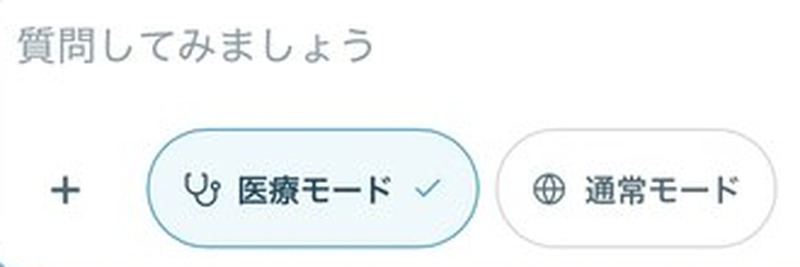
患者情報を扱う業務では「医療モード」を使い、契約・院内ルールで認めた範囲の情報を処理します。AI処理は東京・大阪の国内環境で行い、会話・資料・添付ファイルは国内の施設専用領域に保存します。モデルの学習には使いません。Web検索では国外へ検索語を送信するため、別途の利用条件があります。
Web検索・会話の保存・操作履歴について
Web検索は国外へ検索語を送信するため、外部接続の設定、患者情報の検査の有効化、利用者ご本人の同意が必要です。患者情報を検出した場合は検索を中止します。
会話本文は施設専用領域に保存します。操作履歴には利用量や添付の有無などを記録し、本文とは分けて管理します。詳しくはM-Chatの機能と情報管理方針をご覧ください。
M-Chatは、M-RecまたはM-Automateの契約で無料で利用できます。 音声からの記録案作成はM-Rec、定型書類の下書きや確認後の転記・登録はM-Automateと組み合わせ、業務全体の効率化を検討できます。電子カルテとの連携範囲は、利用環境に合わせて確認します。
MedSyncでは、対象業務の選定から利用ルールの整備、AIとRPAを組み合わせた運用まで支援しています。まずは、負担の大きい業務と現在の作業手順をお聞かせください。患者情報を含めずにご相談いただけます。